

Test Rychlosti WiFi
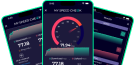
Jedním kliknutím proveďte test rychlosti WiFi. Klikněte na tlačítko GO měření rychlosti internetu. Náš nástroj pro test rychlosti internetu funguje se všemi typy připojení. Můžete jej použít ke kontrole rychlosti Wi-Fi, širokopásmového připojení, optického nebo satelitního internetu.
Pro každý test rychlost internetu získáte potřebné metriky výkonu, jako je ping, jitter, rychlost stahování a rychlost odesílání. Test se provádí z nejbližšího hostitelského serveru, což poskytuje přesné výsledky testu rychlosti internetu. Můžete si však také vybrat požadovaný hostitelský server podle svých požadavků.
 Testování v Reálném čase
 Rychlé a Spolehlivé Výsledky
 Sdílitelné Výsledky test Rychlosti
Jak Zkontrolovat Rychlost WiFi?
Wifispeed.io zjednodušuje testování rychlosti internetu. Postupujte podle těchto kroků pro testování rychlosti WiFi nebo jakéhokoli jiného internetového připojení.
- Připojte se k WiFi, širokopásmovému připojení nebo jakémukoli jinému připojení, které chcete otestovat.
- Otevřete webový prohlížeč.
- Otevřete webové stránky test rychlosti WiFi.
- Klikněte na tlačítko GO pro spuštění rychlost internetu test.
- Nechte nástroj otestovat rychlost internetu.
- Zkontrolujte výsledky.
- Rychlost stahování (měřeno v Mbps)
- Rychlost odesílání (měřeno v Mbps)
- Latence pingu (měřeno v ms)
- Úroveň jitteru (měřeno v ms)
Metriky Test Rychlosti Internetu které náš Nástroj Měří
Když spustíte test rychlosti pomocí Wifispeed.io, měří se několik základních metrik vašeho internetového připojení. Tyto metriky ukazují kvalitu vašeho internetového připojení.

Rychlost Stahování
Rychlost stahování měří, jak rychle vaše zařízení přijímá data z internetu. Vysoká rychlost stahování je vhodná pro příjem zpráv, souborů, videí, obrázků a prohlížení webu.

Rychlost Odesílání
Rychlost odesílání měří, jak rychle vaše zařízení přenáší data na internet. Rychlost odesílání ovlivňuje, jak rychle můžete odesílat zprávy a nahrávat soubory.

Ping (Latence)
Ping je reakční doba internetového připojení. Měří se v milisekundách (ms) a udává, jak dlouho trvá cesta datových paketů z vašeho zařízení na internetový server a zpět.

Jitter
Jitter měří v milisekundách (ms) konzistenci vašeho internetového připojení. Ukazuje, jak moc se mění zpoždění během přenosu dat mezi vaším zařízením a serverem.
Jak Funguje Mereni Rychlosti WiFi?
Náš nástroj pro test rychlosti internetu ověřuje vaše internetové připojení pomocí příkazu ping na server poblíž vašeho umístění. Před spuštěním testu rychlosti můžete server změnit na jiný nebo na vámi požadovaný server.
Během rychlost internetu měření odesílá a přijímá malé datové pakety mezi vaším zařízením a vybraným serverem. Poté měří, jak rychle se data šíří tam a zpět. To pomáhá vypočítat ping, jitter a rychlost odesílání.
Pro měření rychlosti stahování server odesílá testovací data do vašeho zařízení. Nástroj kontroluje, kolik dat vaše připojení dokáže přijmout během několika sekund, aby přesně vypočítal rychlost stahování.
Typy Testů Rychlosti sítě Které Můžete Provést
Náš rychlost internetu měření podporuje všechny typy testů rychlosti. Můžete ho použít ke spuštění rychlého testu rychlosti a zjistit, zda získáváte slíbenou šířku pásma.
Test Rychlosti WiFi
Zkontrolujte rychlost vašeho internetového připojení jedním kliknutím. Pomocí tohoto WiFi testeru můžete zjistit, zda vaše Wi-Fi síť poskytuje stabilní a rychlou rychlost internetu pro prohlížení, streamování, hraní her atd.
Test Rychlosti Mobilních Dat
Kontroluje stabilitu vašeho mobilního internetového připojení. Wifispeed.io vám umožňuje kontrolovat rychlost mobilních dat 3G, 4G, 5G nebo LTE přímo z vašeho zařízení.
Test Rychlosti Optického Připojení
Měří výkon optického internetového připojení. Použijte jej k testování rychlosti odesílání, rychlosti stahování, pingu a jitteru jakéhokoli optického internetového připojení.
Test Rychlosti širokopásmového
Kontroluje rychlost širokopásmového internetového připojení, jako je DSL, kabelové nebo pevné bezdrátové připojení. Pomáhá vám sledovat výkon vašeho internetu a kontrolovat stabilitu.
Jakou Rychlost Internetu Skutečně Potřebujete?
| Rychlost Internetu | Co Můžete Udělat | Vhodné Pro |
|---|---|---|
| 25 Mb/s | Prohlížení webu, e-maily, sociální média a streamování hudby | Základní používání internetu |
| 50 Mb/s | Streamování HD videa, online kurzy a videohovory | Malé domácnosti |
| 100 Mb/s | Streamování na více zařízeních, práce na dálku a rychlejší stahování | Rodiny a pracovníci na dálku |
| 300 Mb/s | Streamování v rozlišení 4K, online hraní a stahování velkých objemů dat | Hráči a intenzivní uživatelé |
| 500 Mb/s | Plynulý výkon napříč mnoha připojenými zařízeními a systémy chytré domácnosti | Velké domácnosti |
| 1 Gb/s+ | Ultrarychlé stahování, cloudové hraní, streamování v rozlišení 8K, servery a profesionální pracovní nastavení | Firmy, tvůrci a zkušení uživatelé |
Kdy Byste si Měli Otestovat Rychlost Internet?
Test rychlosti internetu byste měli provést vždy, když si všimnete změn ve výkonu připojení. Zde je však několik běžných situací, kdy byste měli zkontrolovat rychlost internetu:
 Webové Načítají Pomalu
Pokud se webové stránky nebo stránky načítají příliš dlouho, musíte otestovat šířku pásma svého internetového připojení.
 Videa Vyrovnávací Paměti
Videa se neustále načítají do vyrovnávací paměti nebo jejich kvalita klesá při streamování filmů, pořadů nebo online obsahu.
 Vysoký Ping
 Vysoký ping nebo zpoždění během online her ovlivňuje hratelnost a celkovou odezvu.
 Zamrzávání/zpoždění Videohovorů
Pokud se vaše hovory během schůzek nebo konverzací zaseknou, přeruší se nebo mají špatnou kvalitu zvuku a videa.
 Změna Routeru
Pokud instalujete nový router nebo aktualizujete nastavení sítě, otestujte rychlost připojení, abyste se ujistili, že vaše síť funguje dobře.
 Po Upgradu ISP
Po upgradu vašeho internetového tarifu vám test rychlosti pomůže ověřit, zda máte správnou rychlost slíbenou vaším poskytovatelem služeb.
Proč Testovat Rychlost WiFi Pomocí Wifispeed.io?
 Uveďte 4 klíčové Metriky
Spustí test rychlosti internetu jedním kliknutím a poskytne výsledky stahování, nahrávání, pingu a jitteru.
 Rychlý Výsledek Testu
S tímto nástrojem získáte přesné výsledky rychlosti internetu za méně než 30 sekund.
 Registrace Není Nutná
Náš nástroj pomáhá spouštět neomezené množství testů rychlosti bez registrace. 100% zdarma, bezpečně a s ochranou soukromí.
 Podpora Více Platforem
Je kompatibilní se všemi zařízeními a funguje hladce na stolních počítačích, mobilech, tabletech a dalších zařízeních.
 Kompatibilní s Globálními ISPs
Podporuje všechny hlavní poskytovatele internetových služeb. Pro lepší výsledky testu rychlosti automaticky vybere nejbližší server.
 Výsledky v Reálném čase
Spusťte testy rychlosti v reálném čase a okamžitě si prohlédněte informace o výkonu sítě, které aktuálně poskytuje váš poskytovatel internetových služeb.
Co ovlivňuje Rychlost Vašeho WiFi Internetu?
| Faktor | Úroveň Dopadu | Popis |
|---|---|---|
| Vzdálenost od routeru | Vysoký | Čím dále jste, tím slabší je signál. |
| Silné zdi / Překážky | Vysoký | Zdi a předměty mohou blokovat nebo zeslabovat signály WiFi. |
| Přetížení poskytovatele internetových služeb | Vysoký | Síťový provoz během špičky vás může zpomalit. |
| Vysoký počet zařízení | Střední | Více připojených zařízení sdílí dostupnou šířku pásma. |
| Používání VPN | Střední | VPN mohou prodloužit vzdálenost a snížit rychlost. |
| Zastaralé routery | Střední | Staré routery nemusí podporovat vysokorychlostní připojení. |
| Stahování na pozadí | Nízký | Stahování běžící na pozadí spotřebovává šířku pásma. |
| Povětrnostní podmínky | Nízký | Extrémní počasí může mírně ovlivnit kvalitu signálu. |
Jak Opravit Pomalou Rychlost přes WiFi?
Postupujte podle těchto jednoduchých kroků pro zlepšení rychlosti připojení.

Restartujte Router
Restartujte Wi-Fi router a modem tak, že je na 10 sekund vypnete a znovu zapnete.

Zvyšte sílu Signálu Wi-Fi
Přesuňte se blíže k Wi-Fi routeru. NEBO umístěte router na centrální nebo otevřené místo a umístěte jej dál od zdí a elektronických spotřebičů.

Omezte Připojených Zařízení
Snižte počet připojených zařízení. Odpojte zařízení, která se nepoužívají, abyste uvolnili šířku pásma.

Přepněte Pásmo Wi-Fi 5 GHz
Používejte moderní dvoupásmový nebo opticky kompatibilní router, například Wi-Fi 6 nebo Wi-Fi 7. Přepínejte mezi pásmy Wi-Fi 2,4 GHz a 5 GHz pro menší rušení a vyšší rychlosti.

Aktualizujte Firmware Routeru
Udržujte firmware routeru aktuální pro lepší výkon a zabezpečení.

Zastavte Používání Pozadí
Zastavte stahování a aktualizace na pozadí. V případě potřeby upgradujte na lepší internetový balíček.
Často Kladené Otázky
Proč je Moje WiFi tak Pomalá?
Vaše Wi-Fi může být pomalá z mnoha důvodů. Mezi ně patří především špatné umístění routeru, zastaralý firmware routeru, kovové předměty nebo jiné překážky v blízkosti. Rychlost Wi-Fi internetu také zpomaluje rušení rádiových frekvencí a přetížení sítě.
Jak Rychlá je Moje WiFi?
Chcete zkontrolovat, jak rychlé je vaše Wi-Fi připojení k internetu, spusťte test rychlosti. Jednoduše navštivte Wifispeed.io a stiskněte tlačítko „Spustit“. Spustí se test rychlosti Wi-Fi v reálném čase a ukáže vám, jak rychlé je vaše připojení.
Jaká je Dobrá Rychlost Stahování?
Přesná rychlost závisí na vašich zvyklostech a požadavcích na používání internetu. Rychlost stahování nad 100 Mbps je však obecně považována za dobrou. Za přiměřenou rychlost internetu se považuje 50 Mbps až 100 Mbps.
Jaká je Dobrá Rychlost Odesílání?
Dobrá rychlost odesílání závisí na tom, jak internet používáte. Zde je jednoduchý příklad dobrých rychlostí odesílání pro různé aktivity:
- 5–10 Mbps pro základní prohlížení a odesílání e-mailů
- 10–25 Mbps pro HD videohovory a online kurzy
- 25–50 Mbps pro online hraní a běžné nahrávání souborů
- 50–100 Mbps pro živé streamování a sdílení velkých souborů
- 100 Mbps+ pro tvůrce obsahu, firmy a velké využití cloudu
Je Ethernet Rychlejší Než WiFi?
Ano, Ethernet obvykle poskytuje vyšší rychlost internetu než WiFi. Je to proto, že data se přenášejí kabelem. Nedochází k žádným fyzickým překážkám ani rušení, což má za následek menší ztrátu datových paketů. Skutečný výkon se však liší v závislosti na typu a kvalitě ethernetového kabelu.
Proč Mi Kolísá Rychlost Internetu?
Rychlost vašeho internetu může kolísat z několika důvodů. Mezi ně patří především:
- Přetížení sítě
- Slabý signál WiFi
- Stahování na pozadí
- Zastaralý hardware
- Příliš mnoho připojených zařízení
Někdy může váš poskytovatel internetových služeb také zpomalit rychlost během špičky. Pravidelně provádějte test rychlosti šířky pásma, abyste zkontrolovali skutečnou rychlost připojení a odhalili náhlé poklesy výkonu.